









この記事では次の内容について解説します。
Stable Diffusion Web UIにモデル(Lora)を導入する方法
Stable Diffusionで画風などに微調整をくわえるにはモデル(Lora)を導入します。
Loraにはキャラクター、スタイル、コンセプト、ポーズ、服装など様々な種類があります。
モデル(Lora)を探す
モデル(Lora)を探すには以下のサイトが代表的です。

ここで検索窓にキーワードを入力して探します。

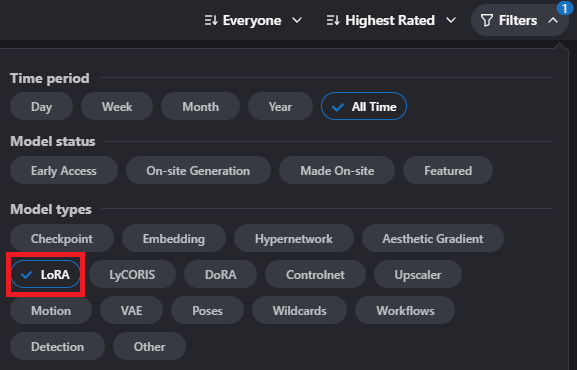
サイト右上に表示されるFiltersで探すのも便利です。
今回は試しに以下のモデル(Lora)をダウンロードしてみます。
葛飾北斎の画風のモデル(Lora)です。

ダウンロードするにはDownloadをクリックします。

モデル(Lora)を導入する
モデル(Lora)を導入するにはダウンロードしたファイルを適切な場所に格納しなくてはいけません。
ダウンロードフォルダからファイルを切り取って以下のフォルダ内に貼り付けます。
stable-diffusion/models/Lora
当サイトではWindowsにLinux仮想環境を作ってStable Diffusion Web UIをインストールしているので以下の画像のフォルダに格納することになります。
※画像のuserの部分にはあなたが最初に設定したあなたのユーザー名が入ります。

WindowsにLinux仮想環境を作ってStable Diffusion Web UIをインストールする手順については以下の2つの記事で解説しています。


モデル(Lora)を使う
では実際にモデル(Lora)を使ってみましょう。
①Loraタブを選択
②右端にある更新マークをクリック

※更新マークをクリックしてもモデル(Lora)が何も表示されないことがあります。
それはモデル(checkpoint)とモデル(Lora)が適合していないためである場合があります。
適合しているかはモデル(Lora)をダウンロードしたサイトで調べます。
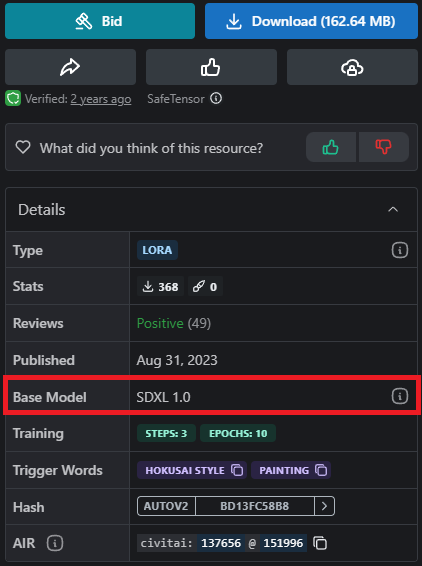
モデル(checkpoint)については以下のページを参考にしてください。

①Loraタブが選択されていることを確認
②適用したいLoraをクリック
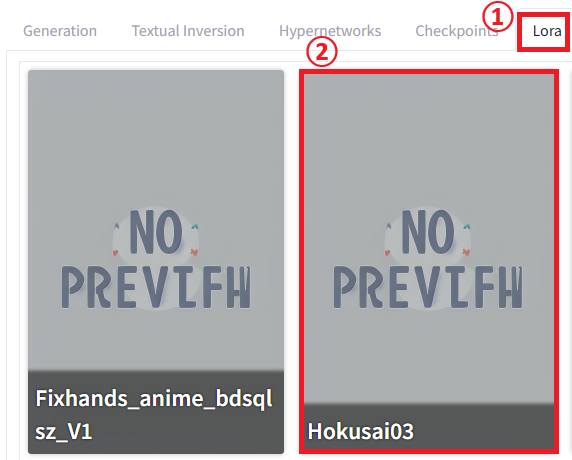
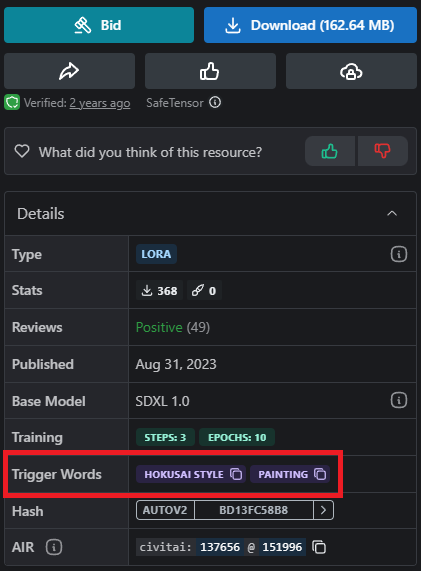
①適用されたLoraにトリガーワードを書き込む
②Generateをクリック

※トリガーワードはダウンロードしたサイトの以下の部分に記載されています。
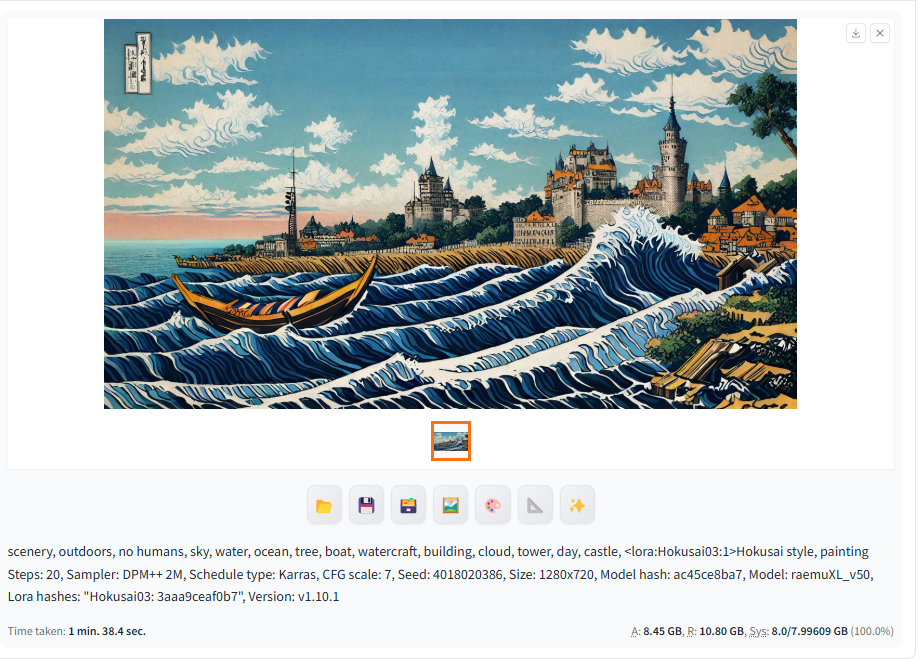
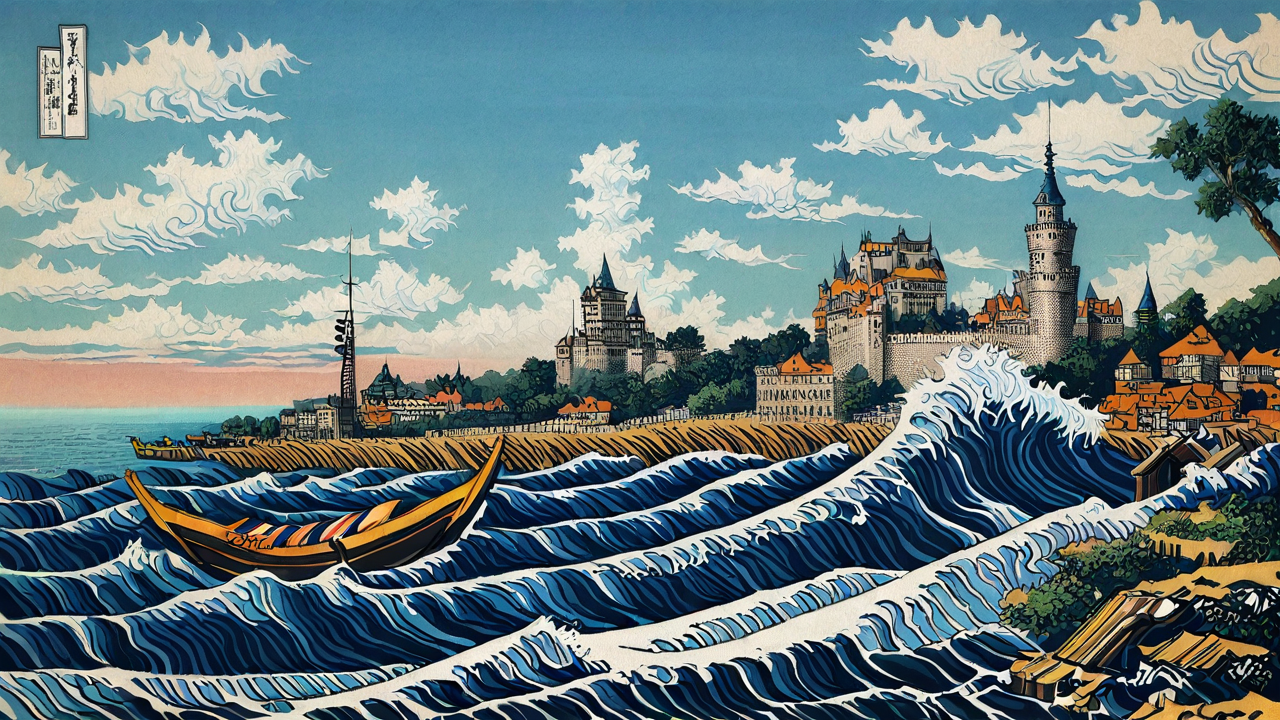
やや北斎風の水辺の城の画像が生成されました。